




NotebookLMに情報を入れたいけれど、いちいちURLをコピーして貼り付けるのが面倒だと悩んでいませんか。優秀なAIリサーチツールであっても、情報収集の準備に手間取ってしまうと本来の分析作業に集中できませんよね。
結論からお伝えすると、ブラウザの拡張機能を使えばこうした煩わしい作業をワンクリックで解決できます。なぜなら、閲覧中のページから直接データを送信できるようになり、手作業によるコピペの時間がほぼゼロになるからです。
たとえば、気になったWebページや長時間のYouTube動画を見つけたら、その場でボタンを押すだけで簡単にノートブックへ追加できます。本記事では、この便利なツールの導入から使い方までを解説するので、ぜひ作業効率を劇的にアップさせてみてください。
NotebookLM Web Importerとは?AIリサーチツールの作業効率化
NotebookLM Web Importerは、インターネット上の情報をスムーズにNotebookLMへ取り込むための便利なブラウザ専用ツールです。
これまでのように、わざわざ新しいタブを開いてURLをコピペし、また元の画面に戻るといった煩雑な手順はもう必要ありません。この拡張機能をインストールするだけで、閲覧中の画面から直接ソースを追加できるようになり、日々のリサーチ業務が驚くほど快適になります。
情報収集のスピードが格段に上がり、本来時間をかけるべき情報の整理や分析にしっかり集中できるのが大きな魅力ですね。具体的にどのようなことができるのか、主な機能を以下にまとめました。
- Webページの内容をそのまま直接ノートブックに追加できる
- パソコンにダウンロードすることなくオンライン上のPDFを取り込める
- YouTubeの動画リンクもボタン一つで簡単にソースとして登録できる
ワンクリックでWebページ取り込みが可能に
このツールの最大のメリットは、ブラウザの拡張機能ボタンをワンクリックするだけで情報収集が完結する点にあります。調べものをしている最中に別の画面へ移動する必要がないため、思考を途切らせることなく作業を進められます。
タブを何度も切り替えながら手作業でコピペをしていると、どこまで読んだか忘れてしまったり、集中力が切れてしまったりすることが多いですよね。このツールを使えば、記事を読みながらながら作業でどんどん情報を蓄積できるので、リサーチの効率化に大きく貢献してくれます。
Chrome・Firefoxでの安全性と対応状況
ブラウザに新しいアドオンを追加する際、セキュリティ面が気になるという方も多いのではないでしょうか。NotebookLM Web Importerは、世界中で広く使われているGoogle Chromeだけでなく、Firefoxでも公式ストアから安全にインストールして利用できます。
また、プライバシーポリシーにおいてユーザーの閲覧データや個人情報を販売しないことが明記されています。安全性がしっかりと確保されているため、仕事で扱う重要なリサーチ資料や個人的な情報収集でも安心して活用できますね。
NotebookLM Web Importerのインストール手順と使い方
ここからは、実際に手元のパソコンへツールを導入し、使い始めるまでの具体的な手順を解説していきます。パソコンが苦手な方でも迷わず設定できるように、一つひとつのステップを順番に見ていきましょう。
初期設定さえ済ませてしまえば、あとは直感的な操作でどんどん情報を集められるようになります。たった数分の作業で今後のリサーチが圧倒的に楽になるので、ぜひこの機会に一緒に進めてみてくださいね。
拡張機能の追加と初期設定
まずは、お使いのブラウザに合わせてChromeウェブストアやFirefoxの公式サイトにアクセスし、拡張機能の追加を行います。以下の手順に沿って、初期の連携設定を完了させましょう。
- 公式のストアページを開き、ブラウザに追加するボタンをクリックして進めます。
- 画面の右上にパズルのピースのようなアイコンが追加されたら、そこをクリックして常に表示させておきましょう。
- 初めてアイコンをクリックした際にGoogleアカウントへのログイン画面が表示されるので、NotebookLMで使用しているアカウントとの連携を完了させます。
Webページ・YouTube動画をノートに取り込む使い方
初期設定が無事に終わったら、さっそく気になる情報を自分のノートブックへ保存してみましょう。Webページはもちろん、長時間のYouTube動画なども同じ手順で簡単に取り込めます。
- 保存したい記事やYouTubeの動画ページを開いた状態にします。
- ブラウザ右上にある拡張機能のアイコンをクリックすると、小さなメニュー画面が開きます。
- 情報を保存したい対象のノートブックをリストから選び、追加ボタンを押せば完了です。
これだけで、自動的にソースとしてデータが抽出され、後からGeminiのAI機能を使って要約や分析ができるようになります。
サブKW対応!NotebookLMの一括インポート・一括削除術
リサーチ中にタブが開きすぎて、情報収集が追いつかなくなることはありませんか。大量のデータ処理は手作業だと限界があり、せっかくのAIツールも効果を十分に発揮できません。
そこで活躍するのが、複数の情報をまとめて処理できる自動化のテクニックです。ここからは、複数選択を活用して作業を一気に終わらせる便利な方法をご紹介します。
複数タブやリンクからの「一括インポート」で時間を節約
複数のWebページをひとまとめにする一括インポート機能は、情報収集の時間を劇的に短縮します。なぜなら、開いているたくさんのタブからURLを自動で抽出して、まとめて追加できるからです。
調べものをした10個のサイト記事を、一つずつ手作業で追加するのはとても手間がかかりますよね。ブラウザで開いている関連ページを一度の操作で連携できるため、圧倒的な効率化が実現します。
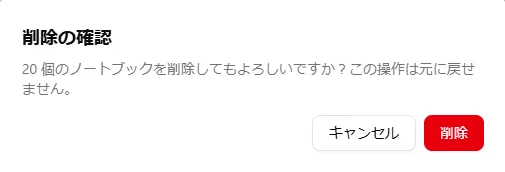
増えすぎたソース・ノートの「一括削除」を行う方法
不要になった古いデータをまとめて一括削除することも、快適な環境を保つために非常に重要です。標準機能ではソースを手作業で消す必要があり、データが増えるほど管理が面倒になるからです。
後述する別の拡張機能をブラウザに組み合わせれば、不要な項目を一気に消去できるようになります。定期的に情報を整理して、常に使いやすい状態をキープしておきましょう。
さらに作業効率を上げる!おすすめNotebookLM拡張機能
ツールの使い勝手をさらに向上させるには、用途に合わせて複数のアドオンを使い分けるのがおすすめです。それぞれ得意な機能が異なるため、自分の目的に合ったツールを組み合わせることで無駄な作業を減らせます。
ここでは、データのバックアップや高度な整理に役立つ代表的なツールをご紹介します。以下の表でそれぞれの特徴を比較していますので、ご自身の悩みに合わせて選んでみてくださいね。
| ツール名 | 主な機能 | おすすめな人 |
| NotebookLM Web Importer | Webページなどのワンクリック追加 | 毎日の情報収集をメインで行う人 |
| ExtendLM | 複数項目の一括削除やエクスポート | 過去の大量データを一気に整理したい人 |
| Enhancer 4 Google | サイト丸ごと抽出とフォルダ整理 | 競合サイトの分析を深堀りしたい人 |
| NotebookLM Bookmark | プロジェクトごとのフォルダ管理 | ノートブックが迷子になりがちな人 |
ExtendLMで一括削除・高度なソース管理を実現
過去のデータをすっきりと整理したい方には、ExtendLMという拡張機能がとても役立ちます。導入することで、複数のノートブックや不要なソースを選んで一括削除できるようになるからです。
また、まとめた情報をPDF形式でエクスポートして保存するなど、高度なデータ管理もスムーズに行えます。情報が多すぎて画面がごちゃごちゃしていると感じたら、ぜひこのツールで環境を整えてみてください。
Enhancer 4 GoogleやBookmarkでフォルダ整理整頓
複数のプロジェクトを抱える方には、階層化ができるフォルダ管理系の拡張機能がぴったりです。標準機能では一覧で並ぶだけのノートも、ツールを使えば仕事用やプライベート用などに分類できるからです。
専用の拡張機能を使えば、Googleの画面上に直接フォルダを作って視覚的に整理整頓ができます。また別のツールでサイト内の関連ページをまとめて同期すれば、深いリサーチが格段にやりやすくなります。
まとめ:拡張機能を駆使してNotebookLMを最強のAIリサーチツールに
今回は、面倒なコピペ作業をなくして情報収集を快適にする拡張機能の使い方について詳しく解説しました。便利なツールをインストールすれば、手作業のストレスから解放されてツールの真価を引き出せます。
集めたデータはGeminiのAIやポッドキャスト形式の音声要約機能で、新しいアイデアの種に変わります。ぜひ今すぐご自身のブラウザに拡張機能を追加して、毎日の作業を劇的に効率化させてみましょう。